Title here
Summary here
Es gibt im Flatpak- und Snap-Store easyroam-Packages, die das Setup in bekannten Linux-Distributionen wie Ubuntu oder Fedora für euch übernehmen. Diese findet ihr unter:
An der Hochschule München WLAN über eduroam zu bekommen, geht einher mit der Installation von Zertifikaten auf den eigenen Geräten. Während es für Windows, Apple und Android eigene Apps dafür gibt, müssen unter Linux die Zertifikate manuell importiert werden.
Für alle Optionen gibt es Anleitungen. Die Anleitung vom DFN ist frei zugänglich, aber auch nicht so leicht zu finden: DFN-Anleitung
Am besten folgt man diesen offiziellen Anleitungen. Im Folgenden ein Beispiel, wie man eduroam auf Fedora Linux mit GNOME einrichten kann.
Zunächst müssen die Zertifikate heruntergeladen werden. Hierfür muss man über die Plattform easyroam gehen (bei der Suche der HM u. U. auf Englisch nach „munich“ suchen) und auf „manual Options“ gehen.
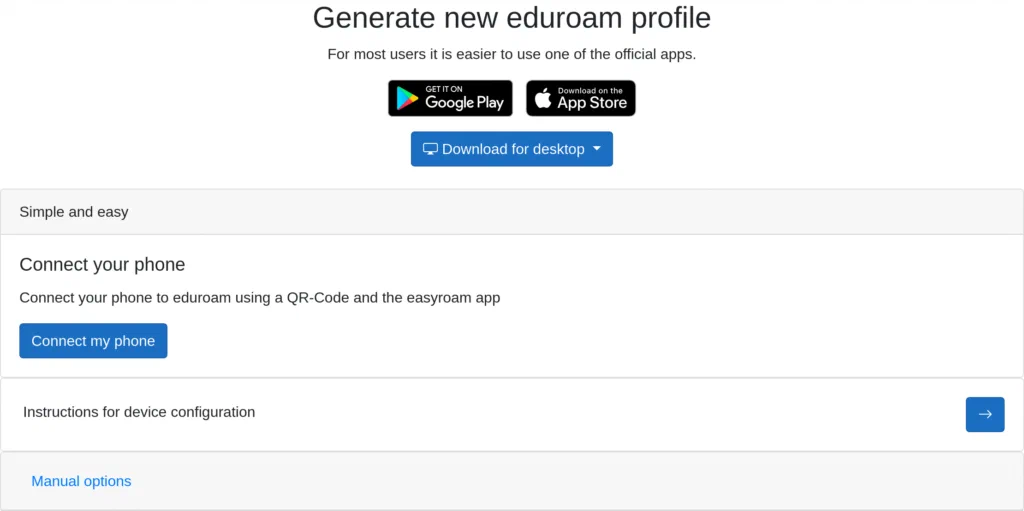
Hier dann den PKCS12-Keystore auswählen, einen Namen vergeben und auf Download gehen.
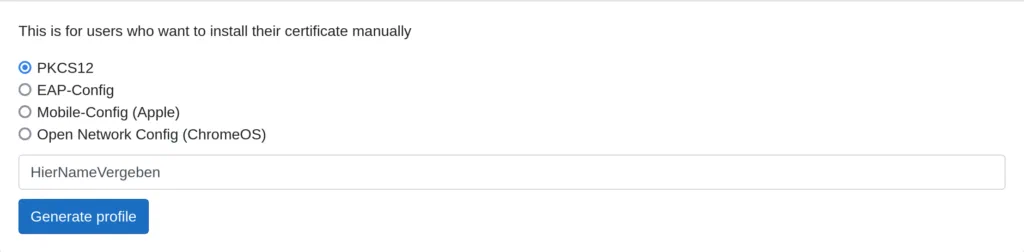
Den Keystore, den wir nun bekommen haben, können wir so allerdings noch nicht verwenden. D. h. müssen nun die Zertifikate exportiert werden. Hierfür wird nun OpenSSL verwendet.
Mit folgendem Befehl wird die Zertifikatskette exportiert. Die Abfrage nach dem Passwort kann einfach mit Enter übersprungen werden.
openssl pkcs12 -in easyroam.p12 -nokeys -out certificate.pem -legacyMit folgendem Befehl wird der Key exportiert. Das Import-Passwort kann erneut übersprungen werden. Anschließend muss ein Export-Passwort vergeben werden, mit dem der Key geschützt wird.
openssl pkcs12 -in easyroam.p12 -out private_key.pem -legacyBeide Dateien sollten nun an einen Ort gelegt werden, wo diese verbleiben können, z. B. ins Home unter ~/.easyroam.
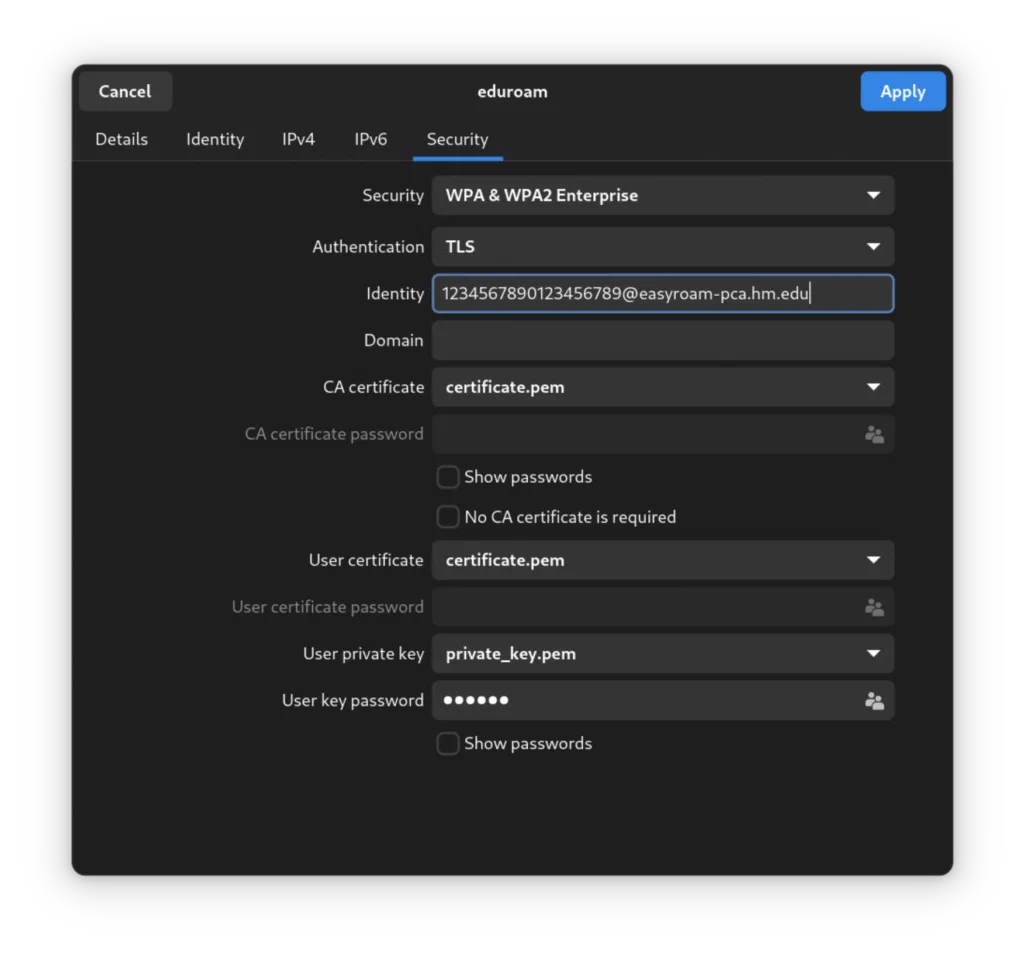
Außerdem wird noch die Identity benötigt. Diese kann nach dem Export im certificate.pem gefunden werden und sollte ungefähr so aussehen: 1234567890123456789@easyroam-pca.hm.edu
Zum Schluss sollten alle Angaben wie folgt aussehen. (Da die certificate.pem die gesamte Chain enthält, kann diese als CA-Certificate und als User-Certificate verwendet werden.)